
01Le cybercafé de Hamdallaye
Un réseau local complet, du plan d'adressage à la sortie Internet.
Bamako, Hamdallaye ACIEnviron 1 h 30
Le client
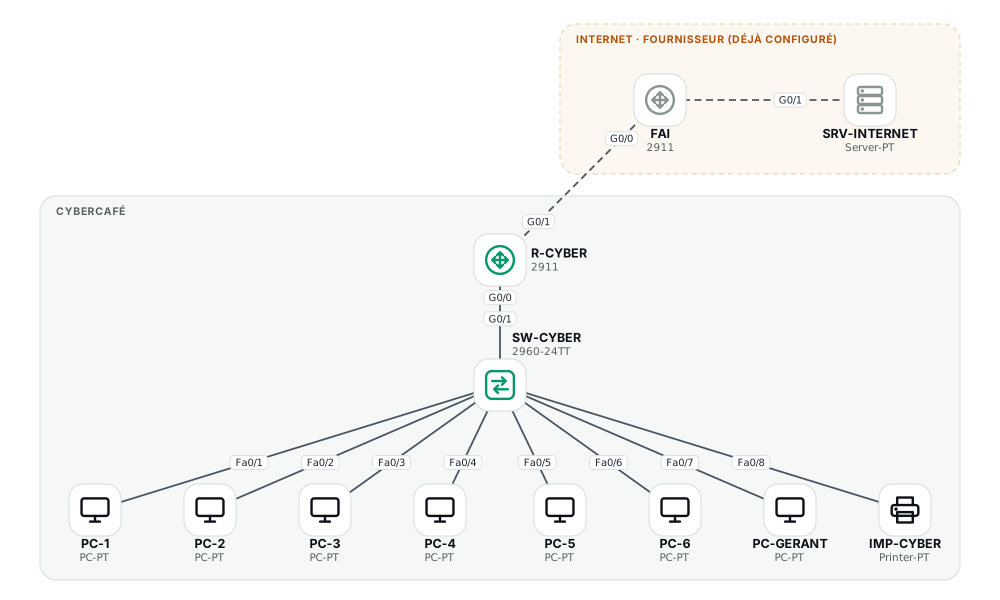
Moussa ouvre un cybercafé à Hamdallaye : six postes pour les clients, le poste du gérant et une imprimante partagée. Tout est livré et câblé, mais rien n'est configuré. Le fournisseur d'accès a déjà réglé son côté de la liaison.
Votre mission
- 1Découper le bloc d'adresses reçu et attribuer une adresse à chaque équipement.
- 2Configurer le routeur : nom, mots de passe, bannière, adresses des interfaces.
- 3Donner au switch une adresse de gestion et une passerelle.
- 4Adresser les postes et l'imprimante en fixe.
- 5Ajouter la route par défaut vers le fournisseur et activer la sortie Internet (commandes fournies).
- 6Prouver que chaque poste ouvre www.liouka.test.
Réseau de départ
projet-01-cybercafe-hamdallaye.pkt
64 Ko · Packet Tracer 8.2.2 ou plus récent
Créer un compte pour téléchargerLe cahier des charges
Vous lisez un plan d'adressage d'exemple. Créez un compte gratuit pour recevoir le vôtre, télécharger le réseau et être corrigé.
01Votre plan d'adressage
Pour le réseau du cybercafé, Moussa a réservé le bloc 10.224.221.64/27. Calculez son masque, sa première et sa dernière adresse utilisables, puis attribuez les adresses comme ci-dessous.
| Équipement | Interface | Adresse à lui donner |
|---|---|---|
| R-CYBER | G0/0, côté cybercafé | La première adresse utilisable du bloc |
| SW-CYBER | VLAN 1, pour l'administration | La deuxième adresse utilisable |
| PC-1 à PC-6 | Fa0 | Les six adresses suivantes, dans l'ordre : PC-1 prend la troisième |
| PC-GERANT | Fa0 | L'avant-dernière adresse utilisable |
| IMP-CYBER | Fa0 | La dernière adresse utilisable |
| R-CYBER | G0/1, vers le fournisseur | 203.0.113.2, masque 255.255.255.248 |
Côté fournisseur, tout est déjà réglé : sa passerelle est 203.0.113.1 et son serveur DNS 198.51.100.10. Vous ne touchez ni à FAI ni à SRV-INTERNET.
02Le routeur R-CYBER
- Nom d'hôte
R-CYBER. - Mode privilégié protégé par
enable secret, mot de passeCyber@Admin26. - Un compte pour le gérant : nom
moussa, mot de passeMoussa@Cyber26, enregistré avecsecret. - La console exige ce compte (
login local). - Les mots de passe restés en clair sont chiffrés dans la configuration (
service password-encryption). - Une bannière avertit à la connexion (
banner motd) :Acces reserve au personnel du cybercafe. - Les deux interfaces sont adressées selon le plan, et activées.
03Le switch SW-CYBER
- Nom d'hôte
SW-CYBER. - Mode privilégié protégé par
enable secret, avec le même mot de passe que le routeur. - Une adresse d'administration sur l'interface VLAN 1, activée.
- Une passerelle par défaut : l'adresse de R-CYBER côté cybercafé (
ip default-gateway).
04Les postes et l'imprimante
- Adresse, masque et passerelle fixes, selon le plan : Desktop › IP Configuration, Static. L'imprimante se règle dans Config › FastEthernet0 et Config › Settings.
- Serveur DNS
198.51.100.10sur les sept postes.
05La sortie vers Internet
- Une route par défaut sur R-CYBER, vers la passerelle du fournisseur,
203.0.113.1.
Le fournisseur n'a donné au cybercafé qu'une adresse publique, 203.0.113.2 : tous les postes doivent la partager pour sortir sur Internet. Ces commandes le font. Collez-les sur R-CYBER, en mode configuration :
access-list 1 permit 10.224.221.64 0.0.0.31
ip nat inside source list 1 interface GigabitEthernet0/1 overload
interface GigabitEthernet0/0
 ip nat inside
interface GigabitEthernet0/1
 ip nat outside
end
Ce partage d'adresse s'appelle la traduction d'adresses (NAT) : la leçon 4.1 l'explique en détail.
06La preuve que tout fonctionne
- Sur chacun des sept postes, ouvrez Desktop › Web Browser et allez sur
www.liouka.test: la page de test doit s'afficher. - Depuis R-CYBER, faites un ping vers l'adresse de l'imprimante.
- Puis relevez les trois sorties ci-dessous, sans fermer Packet Tracer entre-temps.
Ce qu'il faut rendre
Dans Packet Tracer, ouvrez l'onglet CLI de l'équipement et passez en mode privilégié (enable). Tapez d'abord terminal length 0 pour que la sortie arrive d'un seul bloc, sans « --More-- », puis la commande. Copiez toute la sortie et collez-la ici. Voir un exemple de rapport
Connectez-vous pour envoyer vos configurations
Le projet découverte est gratuit pour tous les inscrits.
Comment vous êtes corrigé
Le projet est réussi à partir de 80 / 100. Vous pouvez renvoyer vos sorties autant de fois que nécessaire ; la correction complète s'ouvre quand le projet est réussi, ou après votre troisième tentative.
- 15
Le bloc est bien découpé
R-CYBER G0/0 porte la première adresse utilisable, avec le bon masque, et l'interface est active.
Leçon 1.10 - 10
- 20
L'accès au routeur est protégé
Nom d'hôte, enable secret, compte du gérant, console en login local, chiffrement des mots de passe, bannière.
Leçon 5.3 - 15
Le switch s'administre
Nom d'hôte, enable secret, adresse sur VLAN 1 active, passerelle par défaut.
Leçon 2.10 - 20
Les postes suivent le plan
Chaque poste et l'imprimante ont l'adresse prévue, vue dans la table ARP du routeur.
Leçon 1.14 - 10
- 10
La sortie Internet partagée
La liste 1 couvre le bloc, la traduction sort par G0/1, G0/0 est inside et G0/1 outside.
Leçon 4.1